
Guide pratique
IPTV Smart TV : regardez directement sur votre téléviseur
Pas besoin de boîtier supplémentaire : l'IPTV Smart TV fonctionne directement sur votre téléviseur Samsung, LG, Android TV ou Google TV via une application officielle. Voici comment l'installer et bien la régler.
- Samsung Tizen et LG webOS pris en charge
- Android TV et Google TV : installation via Google Play
- Guide d'installation fourni avec votre accès
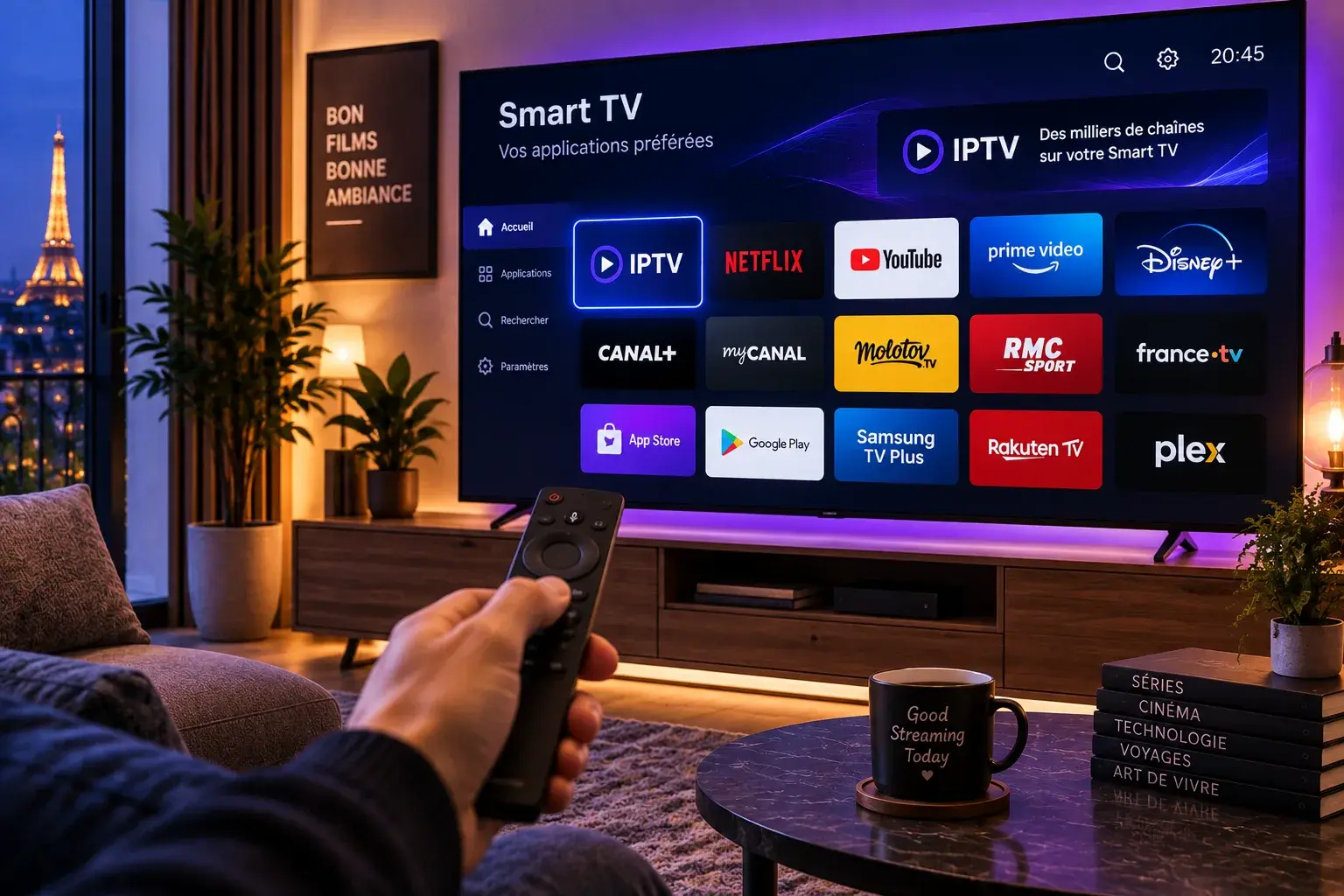
IPTV Smart TV : ce dont vous avez besoin
Pour utiliser un service IPTV Smart TV sur votre TV connectée, il vous faut simplement : une Smart TV reliée à Internet (idéalement en câble Ethernet), une application IPTV installée depuis la boutique officielle du téléviseur, et les identifiants fournis avec votre abonnement IPTV ou votre test. Aucune manipulation technique avancée n'est nécessaire.
IPTV sur Smart TV Samsung (Tizen)
Les téléviseurs Samsung récents utilisent le système Tizen et sa boutique d'applications intégrée. La démarche : ouvrez le Smart Hub, recherchez un lecteur IPTV reconnu dans la boutique, installez-le, puis saisissez vos identifiants. La liste des chaînes et le guide des programmes (EPG) se chargent automatiquement. Sur les modèles plus anciens, une application alternative peut être nécessaire — indiquez votre modèle lors de la demande, nous vous orientons vers la bonne solution.
IPTV sur Smart TV LG (webOS)
Même logique côté LG : ouvrez le LG Content Store, installez une application IPTV compatible webOS, puis configurez vos identifiants. Les téléviseurs LG à partir de webOS 3.0 environ offrent une expérience fluide ; les modèles antérieurs peuvent nécessiter une application différente.
IPTV sur Android TV et Google TV
Les téléviseurs Sony, Philips, TCL, Xiaomi et autres modèles sous Android TV ou Google TV passent par le Google Play Store : le choix d'applications y est le plus large et l'expérience IPTV Smart TV la plus souple. Installez le lecteur recommandé, connectez votre compte de service, et profitez. Ces plateformes acceptent aussi les télécommandes avec recherche vocale, ce qui facilite la navigation. Pour l'installation détaillée, voir notre guide comment installer IPTV sur Smart TV.
Et si ma TV n'est pas connectée ?
Un téléviseur non connecté (ou une Smart TV trop ancienne) se transforme facilement : un Fire TV Stick ou un Chromecast avec Google TV branché en HDMI donne accès aux mêmes applications pour un budget modéré. Consultez le guide IPTV sur Fire Stick pour la marche à suivre complète.
Résoudre les problèmes courants
Mise en mémoire tampon (buffering)
Cause la plus fréquente : le Wi-Fi. Testez en câble Ethernet, rapprochez la box ou utilisez un répéteur. Vérifiez aussi qu'un téléchargement ne sature pas la connexion pendant que vous regardez. Toutes les solutions sont détaillées dans l'article IPTV sans coupure.
Application qui se fige
Fermez complètement l'application puis rouvrez-la ; au besoin, redémarrez le téléviseur (débranchez 30 secondes). Gardez le système du téléviseur et l'application à jour.
Image de qualité moyenne
Vérifiez le débit disponible et la définition du contenu regardé. Les prérequis 4K sont expliqués sur la page abonnement IPTV 4K.
Quel débit Internet prévoir ?
| Qualité | Débit stable conseillé | Connexion recommandée |
|---|---|---|
| HD (720p) | ≈ 8–10 Mb/s | ADSL rapide, 4G stable ou fibre |
| Full HD (1080p) | ≈ 15 Mb/s | VDSL ou fibre |
| 4K / Ultra HD | ≈ 25 Mb/s et plus | Fibre, idéalement en Ethernet |
Ces ordres de grandeur valent par écran : deux téléviseurs en simultané doublent le besoin. Un rappel utile avant de choisir le nombre d'appareils de votre formule.
Questions fréquentes
Ma Smart TV est-elle compatible IPTV ?
Très probablement : l'IPTV Smart TV fonctionne sur les téléviseurs Samsung (Tizen) et LG (webOS) depuis environ 2016, ainsi que sur tous les modèles Android TV et Google TV, via des applications disponibles dans leur boutique officielle. En cas de doute, demandez un test : c'est le moyen le plus rapide de vérifier.
Quelle application IPTV installer sur Smart TV ?
Plusieurs lecteurs IPTV reconnus existent dans les boutiques Samsung, LG et Google Play. Lors de votre commande ou de votre test, nous vous indiquons l'application recommandée pour votre modèle précis et les étapes de configuration.
Comment se passe la connexion au service ?
Après installation de l'application, vous saisissez les identifiants fournis (ou scannez la configuration selon l'application). La liste de chaînes et le guide des programmes se chargent ensuite automatiquement.
Que faire si l'image se coupe sur ma Smart TV ?
Commencez par tester en câble Ethernet ou rapprochez la box du téléviseur. Redémarrez le téléviseur et l'application, vérifiez qu'aucun autre appareil ne sature la connexion. Notre guide « IPTV sans coupure » détaille toutes les solutions.
Quel débit Internet faut-il pour une Smart TV ?
Environ 10 Mb/s stables pour la HD et 25 Mb/s ou plus pour la 4K. Si plusieurs écrans regardent en même temps, additionnez les besoins. La stabilité de la connexion compte plus que le débit maximal.