
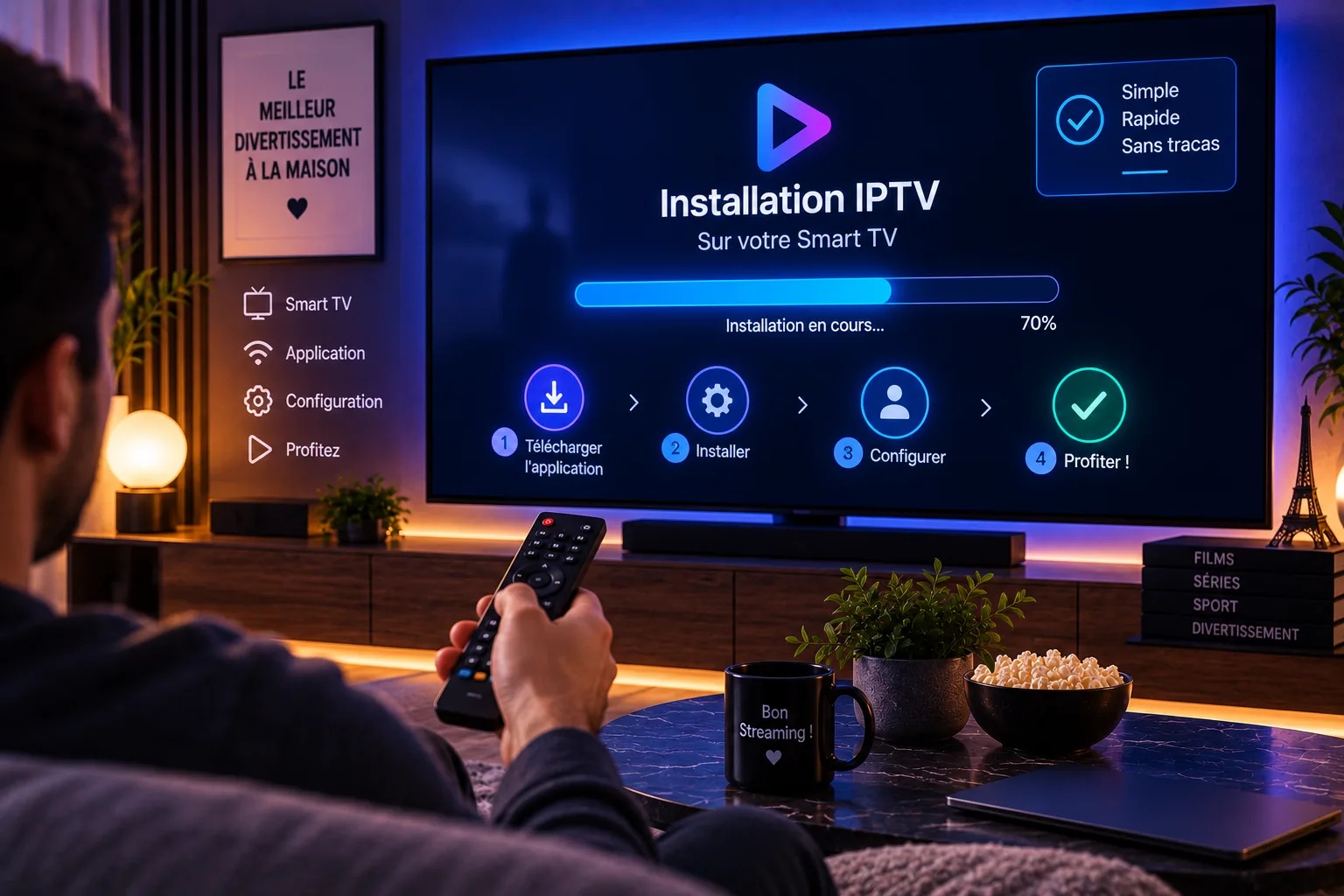
« Comment installer IPTV Smart TV ? » — ou « sur ma TV connectée », comme on dit souvent — est l'une des questions les plus posées par les nouveaux utilisateurs. Réponse courte : via une application de la boutique officielle de votre téléviseur, en dix minutes. Voici la réponse longue, marque par marque.
Avant de commencer : la check-list
- Votre Smart TV est connectée à Internet (Ethernet de préférence, sinon Wi-Fi 5 GHz)
- Vous disposez de vos identifiants (fournis avec votre test ou votre abonnement)
- Le système du téléviseur est à jour (Paramètres → Mise à jour du logiciel)
Bonne nouvelle : installer IPTV sur Smart TV ne demande aucune compétence technique — la procédure varie seulement selon la marque.
Installer IPTV sur Smart TV Samsung (Tizen)
- Appuyez sur la touche Home de la télécommande pour ouvrir le Smart Hub.
- Ouvrez Apps et utilisez la recherche pour trouver le lecteur IPTV recommandé dans votre guide d'accès.
- Installez l'application, puis ouvrez-la.
- Saisissez vos identifiants (ou le code de configuration selon l'application).
- Patientez pendant le chargement des chaînes et du guide des programmes (EPG).
Sur certains modèles Samsung antérieurs à 2017, la boutique propose moins d'applications : signalez votre modèle exact au support, une alternative existe presque toujours.
Installer IPTV sur Smart TV LG (webOS)
- Touche Home → ouvrez le LG Content Store.
- Recherchez l'application IPTV indiquée dans votre guide et installez-la.
- Lancez l'application et saisissez vos identifiants.
- Les chaînes et l'EPG se chargent automatiquement.
Installer IPTV sur Smart TV Android TV / Google TV
- Ouvrez le Google Play Store depuis l'écran d'accueil.
- Recherchez le lecteur IPTV recommandé — le choix est plus large que sur Tizen/webOS.
- Installez, ouvrez, saisissez vos identifiants.
- Astuce : la recherche vocale de la télécommande facilite la navigation dans les chaînes.
Cette procédure vaut pour les téléviseurs Sony, Philips, TCL, Xiaomi et toute TV connectée sous Android TV ou Google TV. Pour un tour d'horizon des plateformes et des réglages, consultez notre page IPTV Smart TV.
Premiers réglages recommandés
- Classez vos favoris dès le premier soir : le zapping quotidien devient instantané.
- Vérifiez l'EPG : si le guide n'affiche rien, forcez sa mise à jour dans les réglages de l'application.
- Ajustez la qualité : laissez « auto » par défaut ; forcez une définition inférieure seulement si votre connexion est limitée.
- Ethernet si possible : le câble élimine l'aléa Wi-Fi, surtout pour la 4K — voir les prérequis sur abonnement IPTV 4K.
Problèmes courants et solutions
L'application ne se trouve pas dans la boutique
Vérifiez le pays du compte du téléviseur et la version du système. Si l'application reste introuvable, demandez l'alternative adaptée à votre modèle au support.
« Identifiants incorrects »
Attention aux espaces en début/fin de saisie et aux confusions O/0, l/1. Copiez-collez quand l'application le permet.
Chaînes qui se coupent ou se figent
Neuf fois sur dix, la cause est locale : Wi-Fi faible, box saturée, appareil surchargé. Suivez le diagnostic pas à pas de notre article IPTV sans coupure.
Ma TV n'est pas (ou plus) compatible
Un boîtier HDMI règle la question pour quelques dizaines d'euros : voir notre guide IPTV sur Fire Stick.