
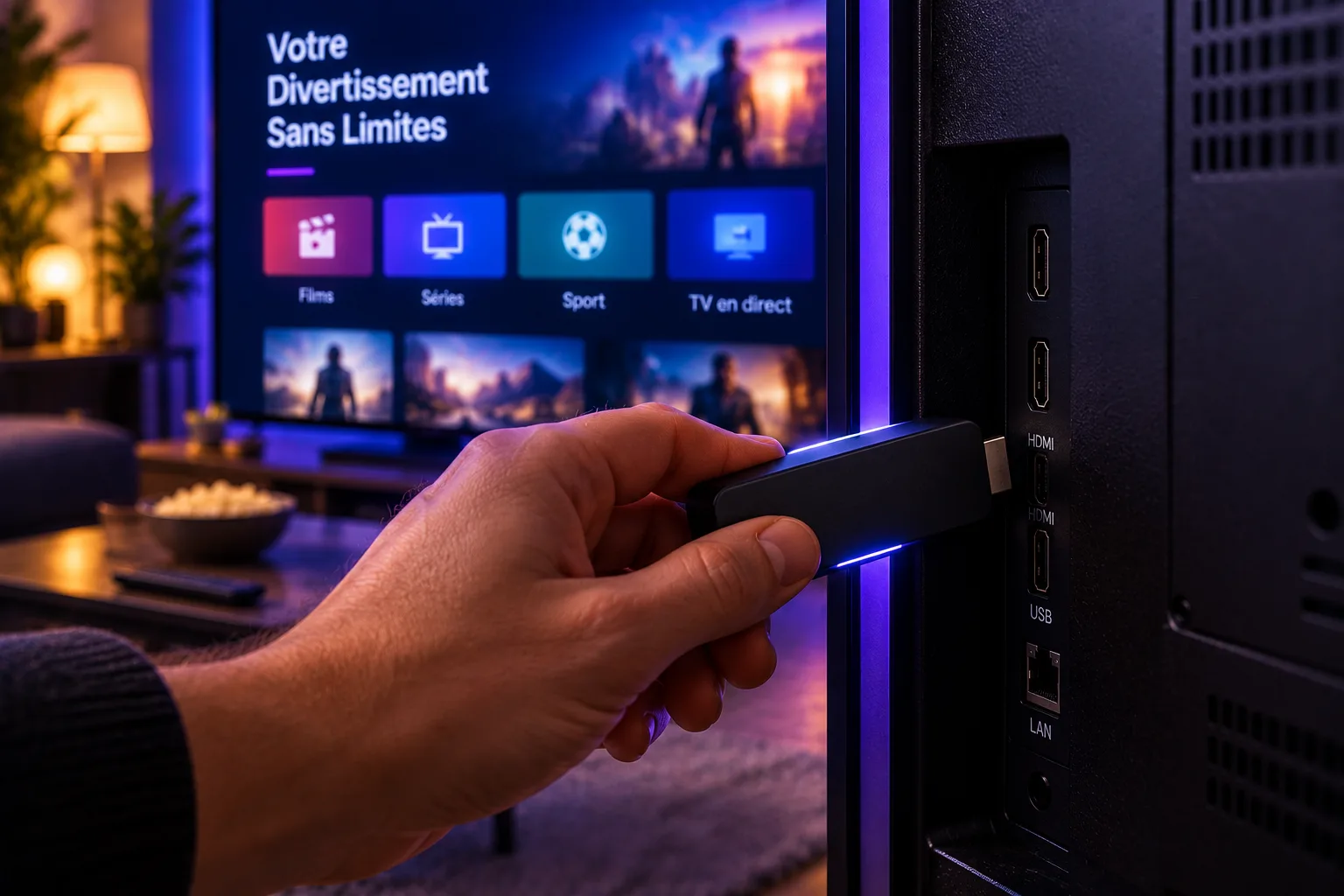
Pourquoi l'IPTV sur Fire Stick est si populaire
Branché sur un port HDMI et alimenté en USB, le petit boîtier d'Amazon apporte à n'importe quelle TV — même ancienne — un système complet d'applications, une télécommande avec recherche vocale et la compatibilité 4K sur le modèle adapté. L'IPTV sur Fire Stick présente trois atouts : prix contenu, installation en dix minutes et interface fluide. C'est l'alternative idéale quand la boutique de la Smart TV est limitée, comme expliqué dans notre guide IPTV Smart TV.
Étape 1 : préparer le Fire Stick
- Branchez le Fire Stick sur un port HDMI et son alimentation USB (adaptateur secteur de préférence : plus stable que le port USB de la TV).
- Utilisez la rallonge HDMI fournie si l'arrière de la TV est encombré — cela améliore aussi la réception Wi-Fi et limite la chauffe.
- Connectez-le à votre réseau Wi-Fi (5 GHz de préférence) et à votre compte Amazon.
- Laissez les mises à jour système se terminer avant d'aller plus loin.
Étape 2 : installer l'application IPTV sur Fire Stick
- Depuis l'accueil, ouvrez la recherche (loupe) ou demandez à la télécommande vocale.
- Recherchez le lecteur IPTV recommandé dans le guide fourni avec vos accès.
- Installez l'application depuis la boutique officielle Amazon.
- Ouvrez-la et saisissez les identifiants reçus avec votre test ou votre abonnement.
- Chaînes et guide des programmes se chargent : c'est prêt.
Étape 3 : optimiser la lecture de l'IPTV sur Fire Stick
- Réseau — le Wi-Fi 5 GHz proche de la box suffit généralement ; pour une stabilité maximale (notamment en 4K), un adaptateur Ethernet pour Fire Stick existe.
- Mémoire — fermez les applications en arrière-plan (Paramètres → Applications) ; un Fire Stick saturé « bufferise ».
- Affichage — dans Paramètres → Affichage et sons, laissez la résolution en automatique ; vérifiez que la 4K est active sur le modèle 4K.
- Redémarrage périodique — un redémarrage hebdomadaire évite bien des lenteurs.
Pour la 4K, rappelez-vous les prérequis : contenu source en Ultra HD, TV 4K, débit stable d'environ 25 Mb/s — le détail est sur la page abonnement IPTV 4K.
Résoudre les problèmes fréquents
Coupures et mise en mémoire tampon
Cause n°1 des coupures de l'IPTV sur Fire Stick : le Wi-Fi. Rapprochez la box, passez en 5 GHz, testez l'adaptateur Ethernet. Notre article IPTV sans coupure déroule le diagnostic complet, du réseau au serveur.
Application lente au démarrage
Redémarrez le Fire Stick, vérifiez l'espace de stockage restant et désinstallez les applications inutilisées.
Télécommande capricieuse
Changez les piles avant tout ; au besoin, ré-appairez (maintenir Home 10 secondes près du boîtier).
Un mot de sécurité
Installez vos applications depuis la boutique officielle, ne partagez jamais vos identifiants et méfiez-vous des tutoriels qui promettent « tout gratuit » via des APK douteux : outre le risque légal, ces fichiers sont un vecteur classique de logiciels malveillants. Le cadre légal de l'IPTV en France est résumé dans notre guide IPTV légal en France.